RKSV-konforme Kassenbons werden über die Registrierkasse in FreeFinance bzw. die mobile Touch-Registrierkasse manubu POS im Browser oder als App für iOS oder Android eingeben.
Registrierkasse Kassenbon
Zum Inhalt dieses Artikels
Zuletzt aktualisiert:
- Übersicht
- Menü & Navigation
- Neuen Beleg erstellen
- Neues Produkt
- Warenkorb & Kunde
- Bestellungen
- Teilzahlungen
- Bon drucken, senden und die Retourgeldfunktion
- Bon sofort drucken im Browser
- Barentnahme erstellen
- Bareinlage erstellen
- Bon stornieren
- SumUp Terminal
- Kartenzahlung | Spesen | Disagio
- Neuen Kassenbon erstellen [Deprecated]
Übersicht
Menü & Navigation
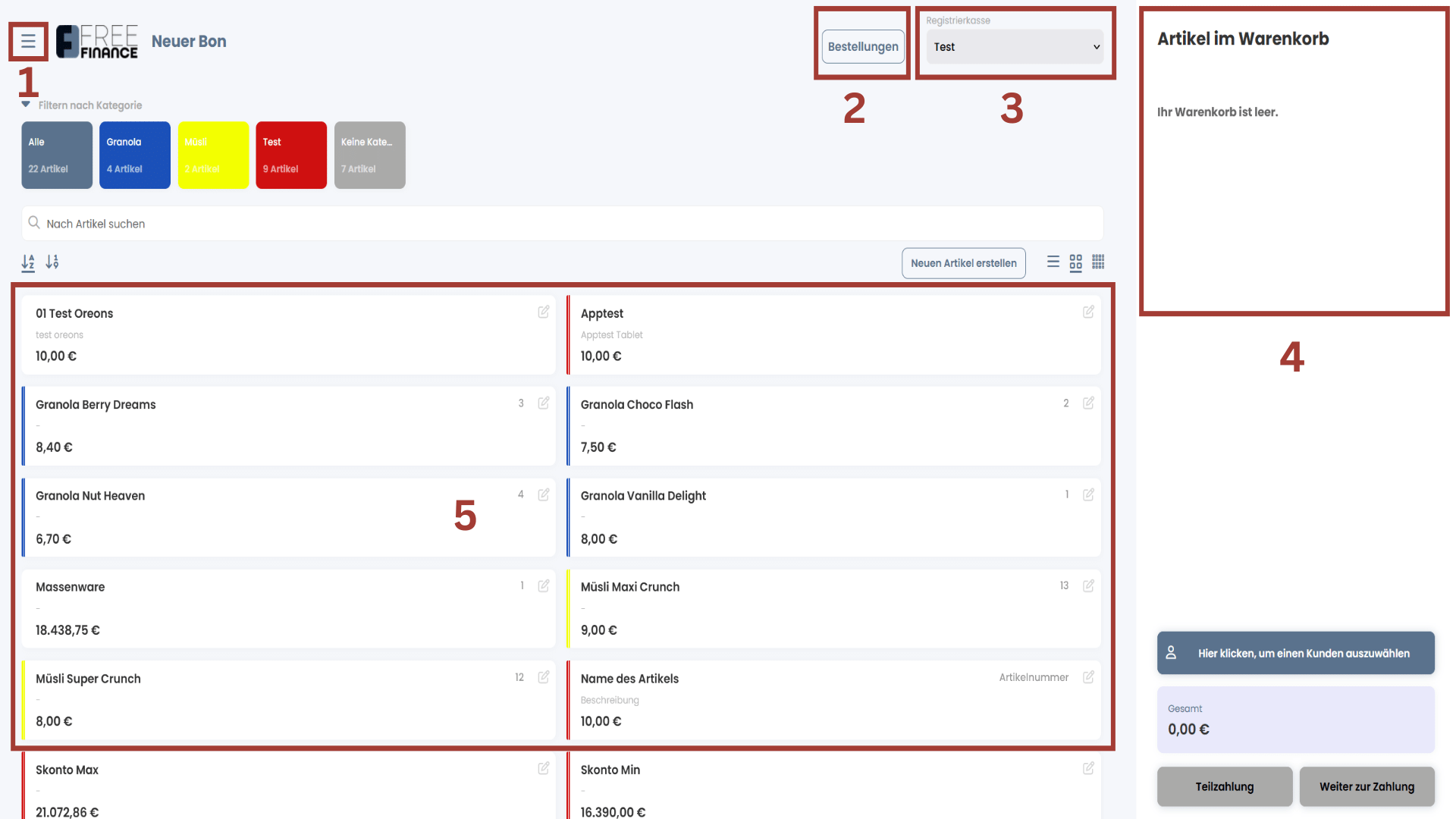
Ganz links finden Sie das Menü Symbol (1) mithilfe dessen Sie ins das Hauptmenü gelangen.
Außerdem haben Sie bei der Schaltfläche (2) die Möglichkeit eine offene Bestellung auszuwählen, sowie bei (3) eine Kasse auszuwählen.
Auf der rechten Seite sehen Sie Ihren Warenkorb (4), sowie großflächig in der Mitte Ihre Artikel aus den Stammdaten (5).
Neuen Beleg erstellen
In diesem Bereich können einfach Artikel aus dem Artikelstamm zu Belegen hinzugefügt werden, und so neue Belege erstellt werden.
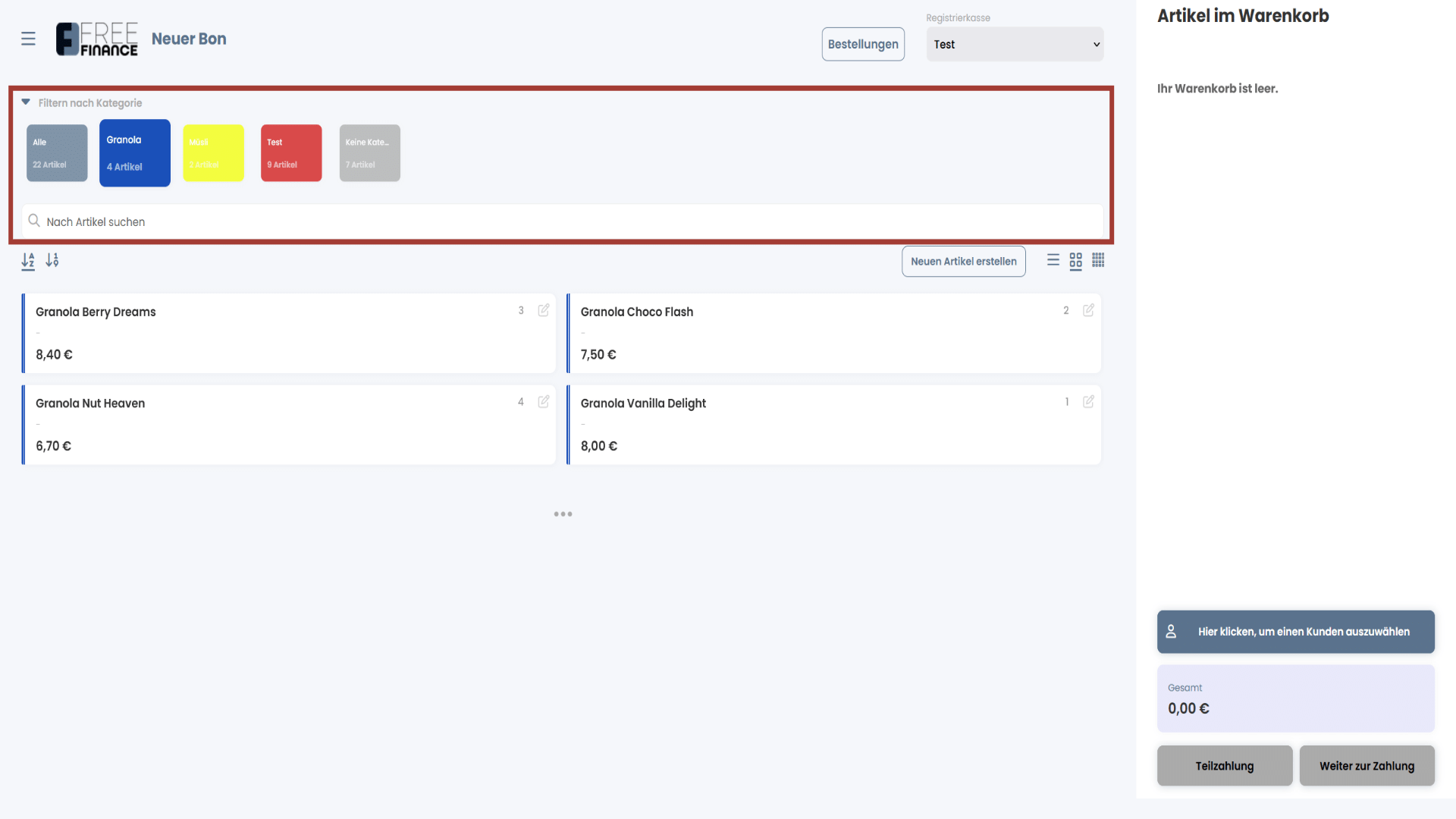
Um auch in einem umfangreichen Artikelstamm schnell navigieren zu können, schränken Sie die gewünschten Artikel mithilfe des Filters ein. Mit wenigen Klicks können Sie nach Text in Artikelname oder Notiz suchen, die Sortierung ändern oder auch mithilfe der Artikelkategorien Ihre Auswahl einschränken.
Die gefilterten Ergebnisse werden in der Übersicht angezeigt. Indem Sie auf den Artikel klicken, fügen Sie ihn zum neuen Beleg hinzu, und können gegebenenfalls Rabatte und Beschreibungen für den Einzelfall definieren.

In diesem Video erhalten Sie eine kurze Übersicht über das Erstellen von Belegen in der mobilen Registrierkassa manubu POS.
Neues Produkt
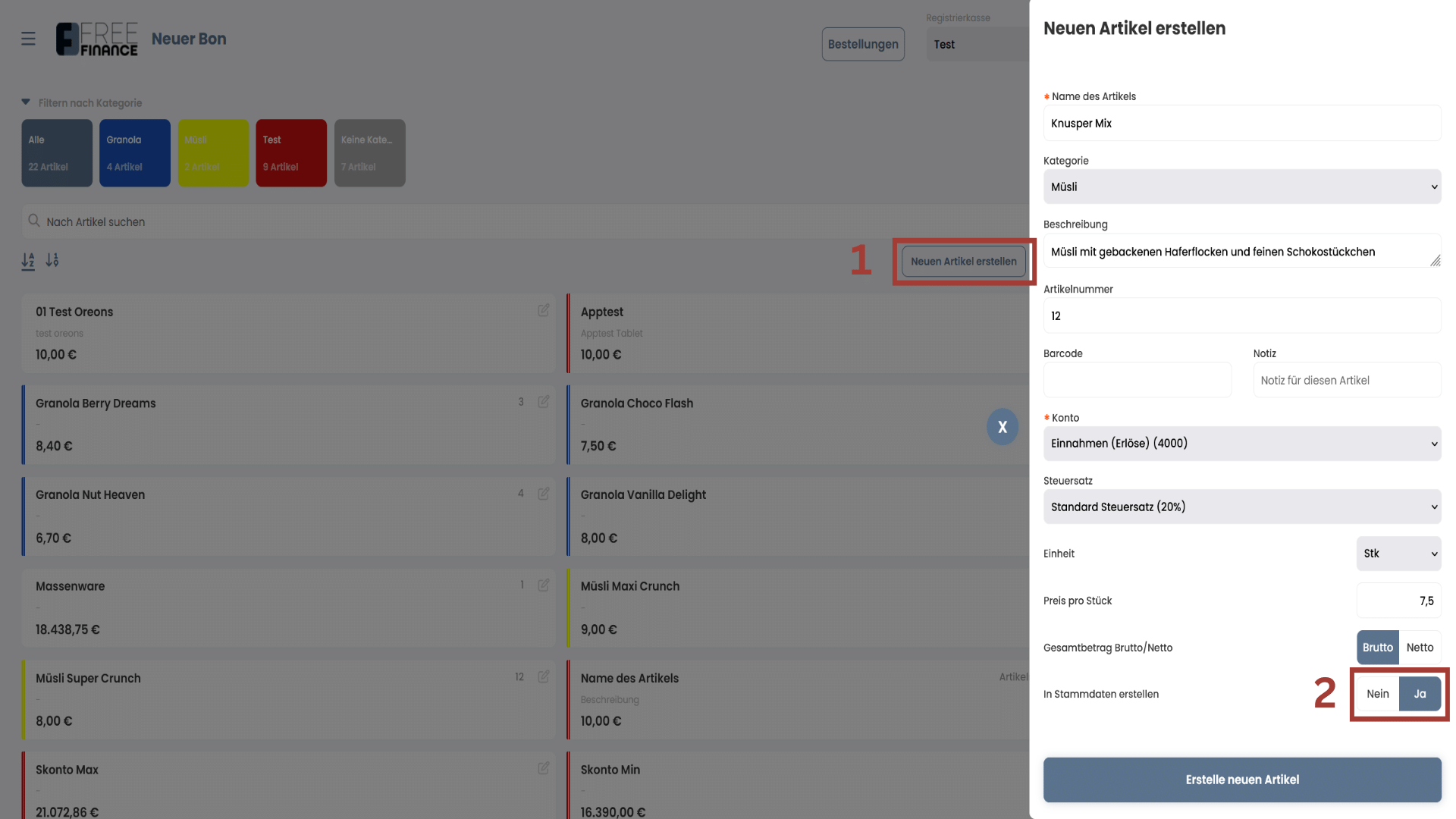
Um einen neuen Artikel anzulegen, wählen Sie die dafür vorgesehene Schaltfläche (1) und definieren Sie einen Namen für den anzulegenden Artikel. Fügen Sie gegebenenfalls eine Artikelkategorie sowie eine kurze Beschreibung zum Artikel hinzu.
Der Preis des neuen Artikels ist dabei ebenso wie der Name als Pflichtfeld auszufüllen.

Wie Sie direkt aus der mobilen Registrierkassa manubu POS Ihre Artiklel- und Kundenstamm verwalten, sehen Sie einfach und übersichtlich in diesem Video erklärt.
Warenkorb & Kunde
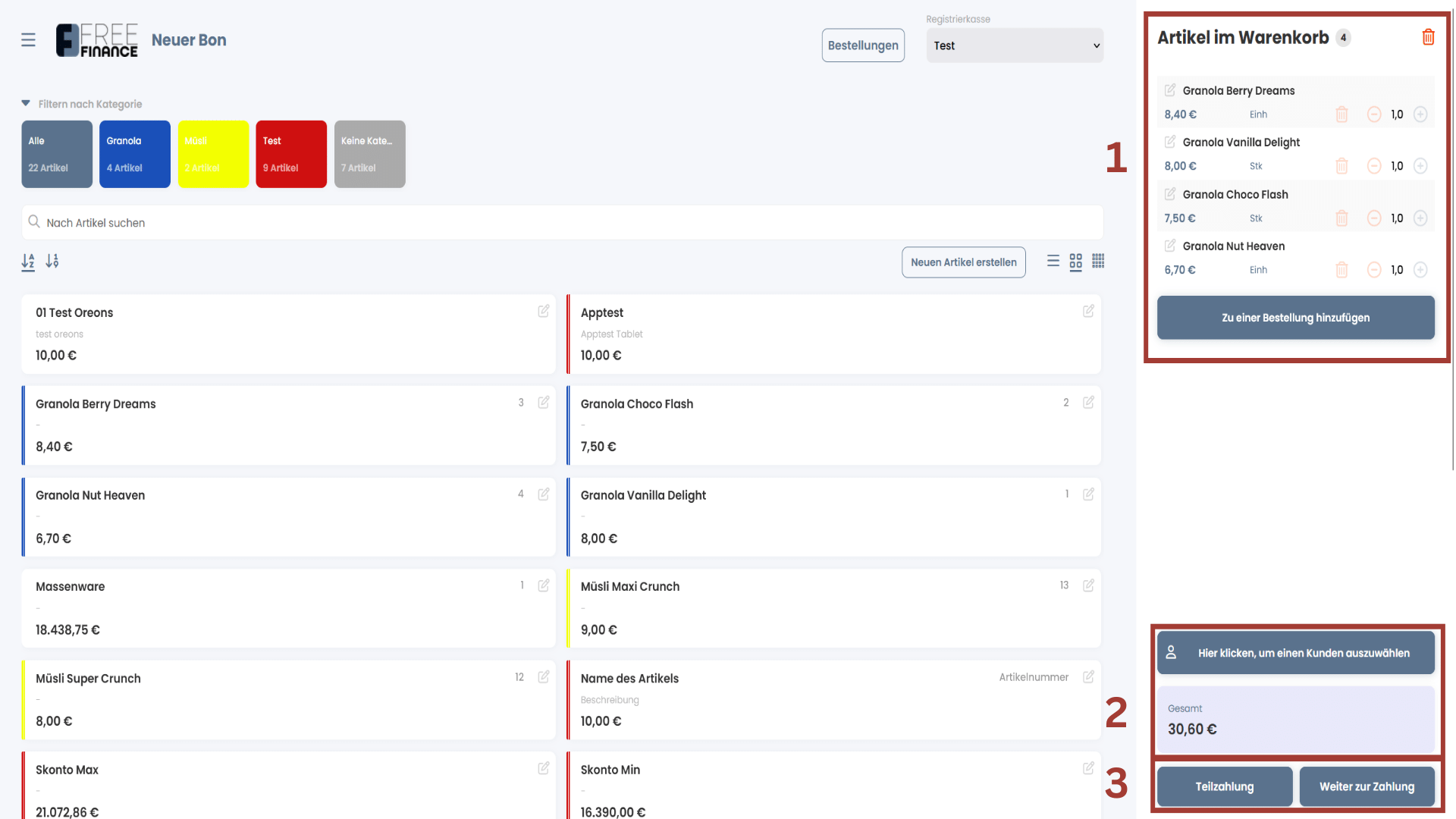
Auf der rechten Seite sehen Sie nun die für diesen Warenkorb ausgewählten Artikel (1). Hier haben Sie über die Schaltfläche auch die Möglichkeit, den Warenkorb einer Bestellung hinzuzufügen.
Darunter sehen Sie die Gesamtsumme des Warenkorbs können einen Kunden aus den Stammdaten auswählen, um diesen zuzuordnen. Dies ist allerdings kein Pflichtfeld (2).
Darunter können Sie zwischen einer Zahlung des gesamten Warenkorbs oder einer Teilzahlung wählen (3).
Bestellungen
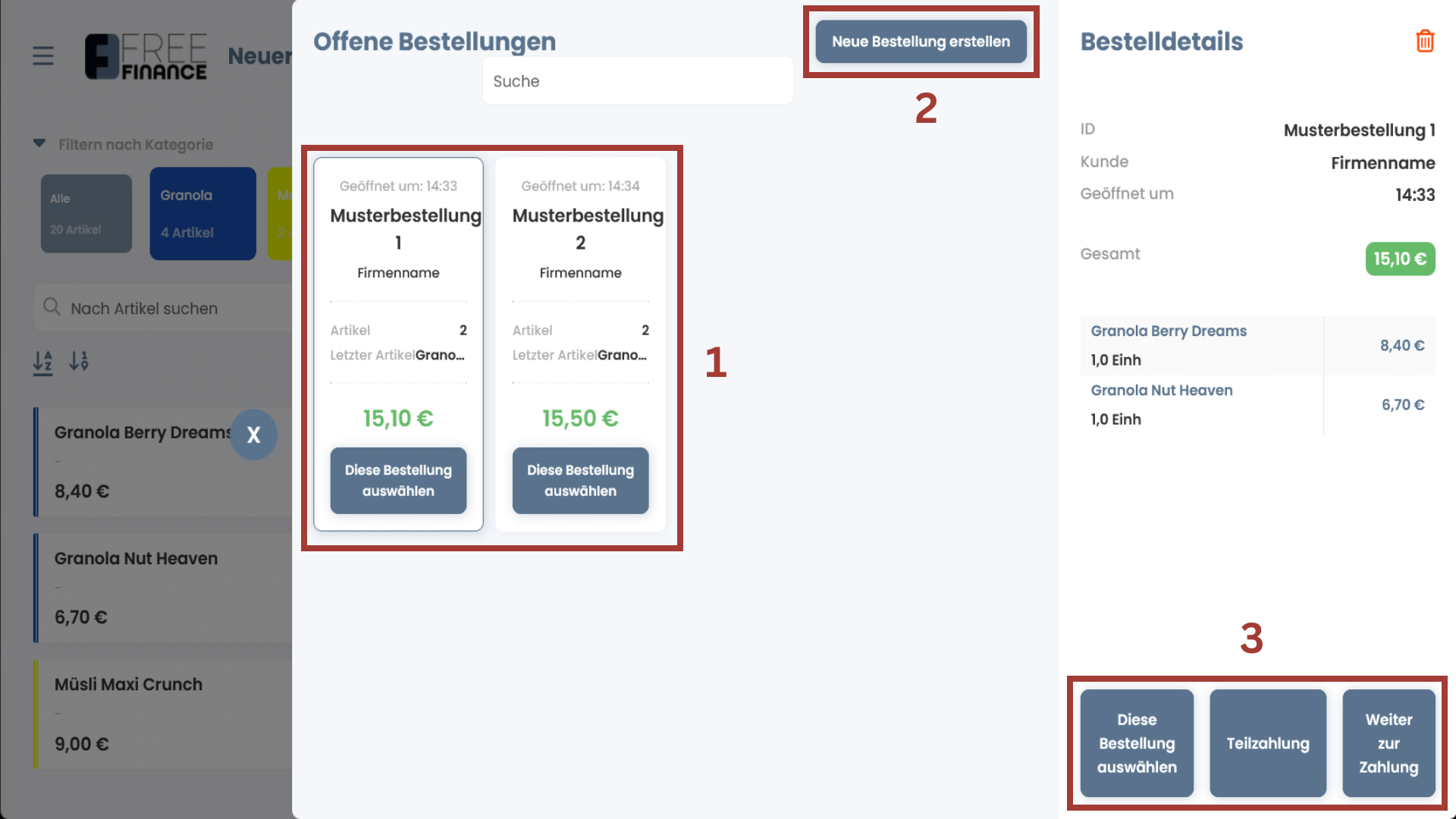
In Ihren Bestellungen können Sie mehrere Artikel organisieren und für später speichern. In der Bestellübersicht sehen Sie auf der linken Seite Ihre offenen Bestellungen (1).
Auserdem können Sie über eine Schaltfläche eine neue Bestellung erstellen und dieser Artikel, sowie Kunden zuordnen (2).
Haben Sie eine Bestellung ausgewählt können Sie diese bearbeiten und Artikel hinzufügen oder entfernen, sowie weiter zur Zahlung gehen (3).
Teilzahlungen
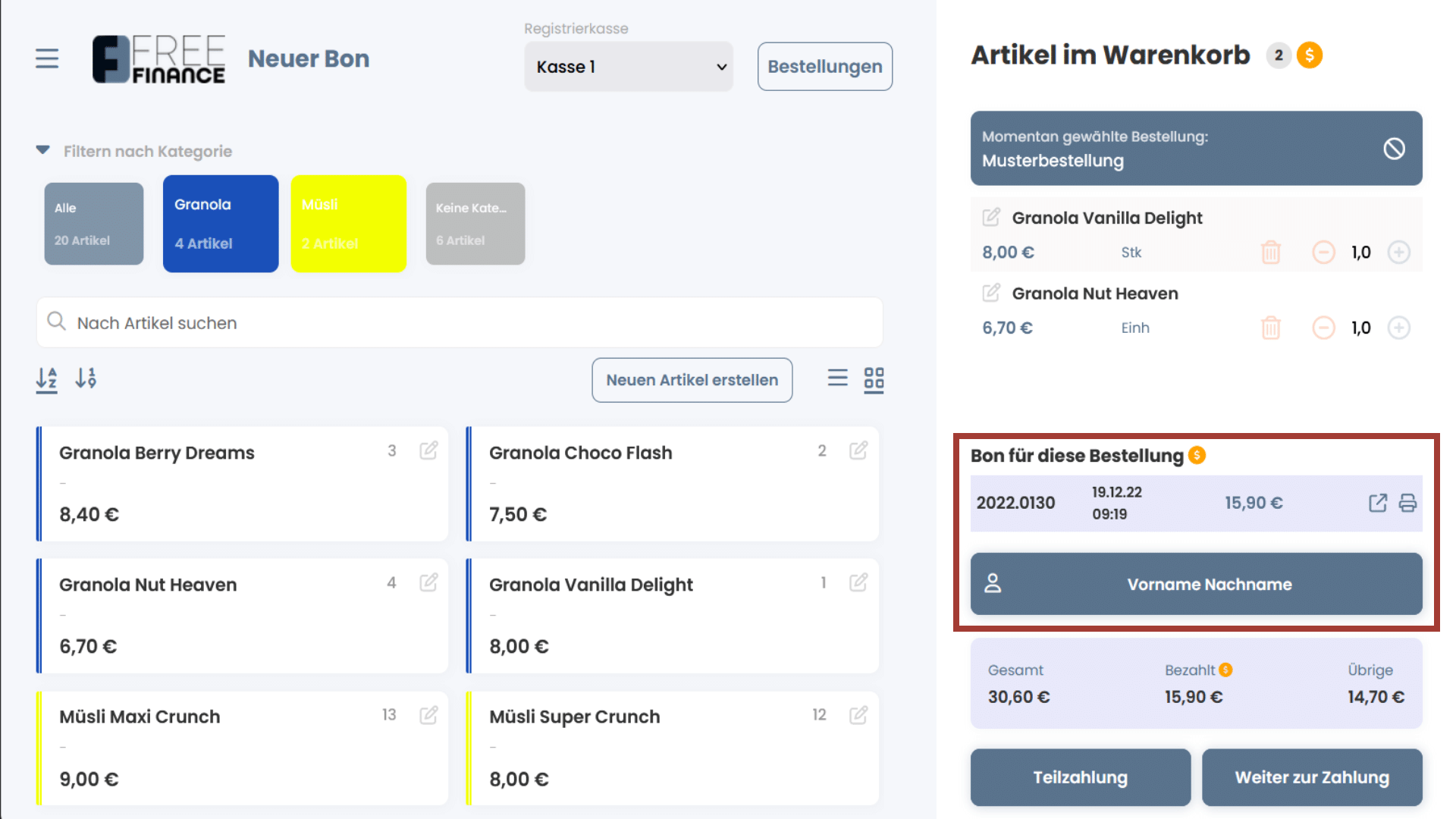
Mit der Funktion Teilzahlung können Sie nur Teile einer Bestellung bonieren. Für jede Teilzahlung wird ein Beleg erstellt.
Rufen Sie eine Bestellung auf, aus der bereits Teile bezahlt wurden, erkennen Sie dies an der Anzeige des bezahlten Teils inklusive Bons auf der rechten Seite im Warenkorb.
Die Organisation in Bestellungen ermöglicht beispielsweise das Führen eines Tischsystems, in dem Artikel Tischen (in Form von Bestellungen) zugeordnet werden können. Die Möglichkeit zur Teilzahlung mit verschiedenen Kunden ermöglicht ein getrenntes Bezahlen verschiedener Kunden.
Bon drucken, senden und die Retourgeldfunktion
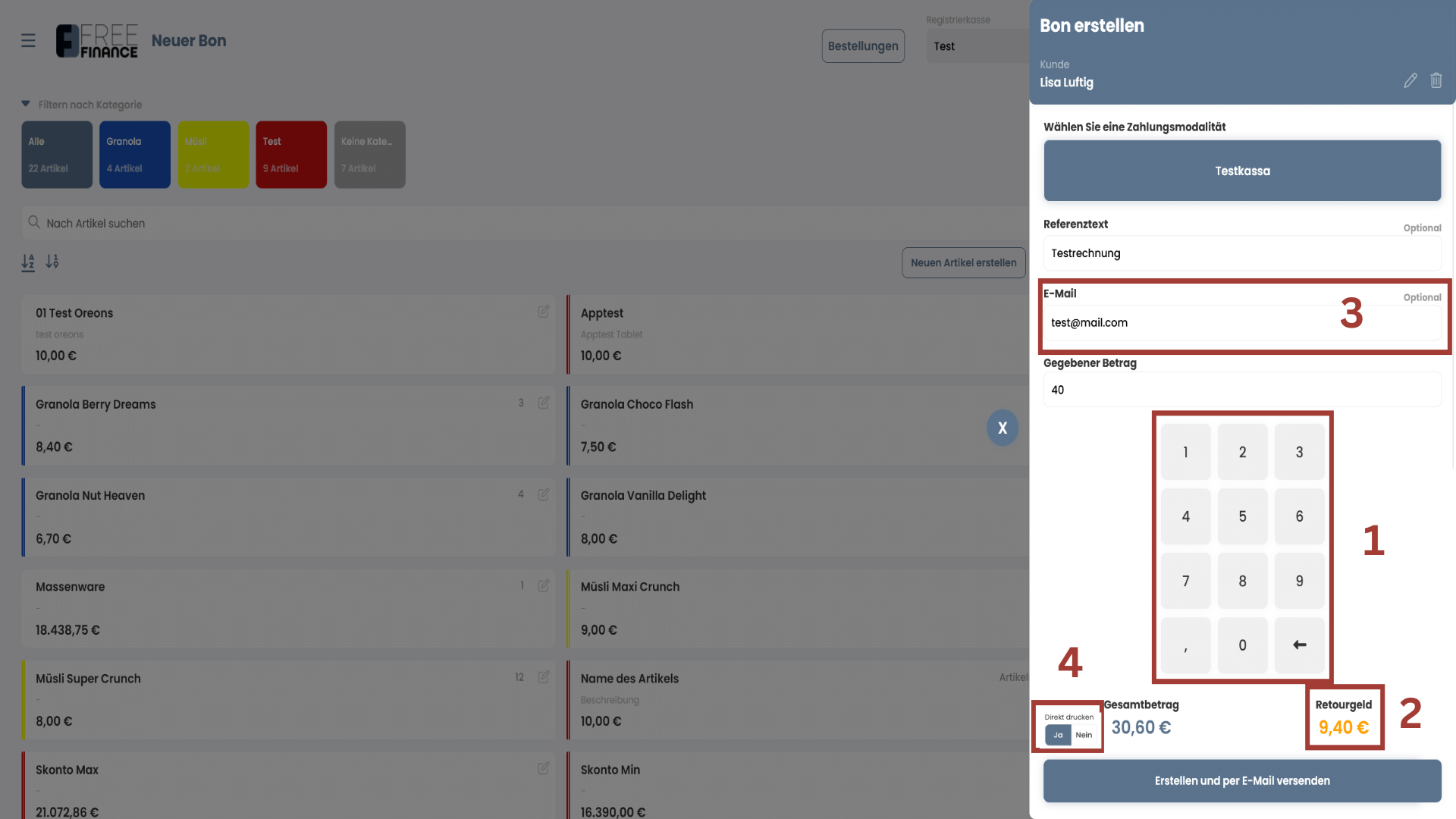
Geben Sie mithilfe des Tastenfeldes (1) die vom Kunden gegebene Summe ein. manubu POS errechnet das Retourgeld automatisch (2).
Falls noch keine E-Mail-Adresse aus dem Kundenstamm übernommen werden kann, geben Sie diese einfach in das vorgesehene Feld links im Dialog ein, wenn sie den Bon per Mail versenden wollen. Einfach mit einem Klick auf die Schaltfläche "Versenden" bestätigen, und schon haben Sie einen Kassenbon verschickt (3).
Sollten Sie sich für das Ausdrucken des Bons entscheiden, klicken Sie einfach auf die Schaltfläche "Drucken". Ist ein Bluetooth-Drucker mit Ihrem Tablet verbununden, wird Ihr Kassenbon mit nur einem Klick ausgedruckt (4).
Bon sofort drucken im Browser
Kiosk-Druck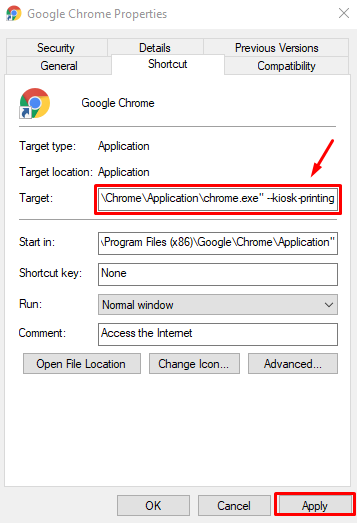
Sofortdruck des PDF-Bons (Kiosk Printing)
Mit bestimmten Browsern ist es möglich den Druck der PDF-Datei zu automatisieren. Dies nennt sich "Kiosk-Printing" und zeigt die Druckvorschau (inkl. Druckerwahl) damit nicht an.
Dafür wird der Browser im "Kiosk-Modus" gestartet und druckt beim Öffnen der PDF-Datei diese sofort auf dem Standarddrucker aus.
Kiosk Printing kann zB: unter Google Chrome wiefolgt eingschalten werden:
- --kiosk-printing oder
- eine Kombination aus (hängt von der Chrome Version ab): --enable-print-preview --kiosk --kiosk-printing
Dies ist einzustellen im "Shortcut" mit dem man den Browser öffnet, zb: am Desktop des Computers (siehe Screenshot für Windows).
Barentnahme erstellen
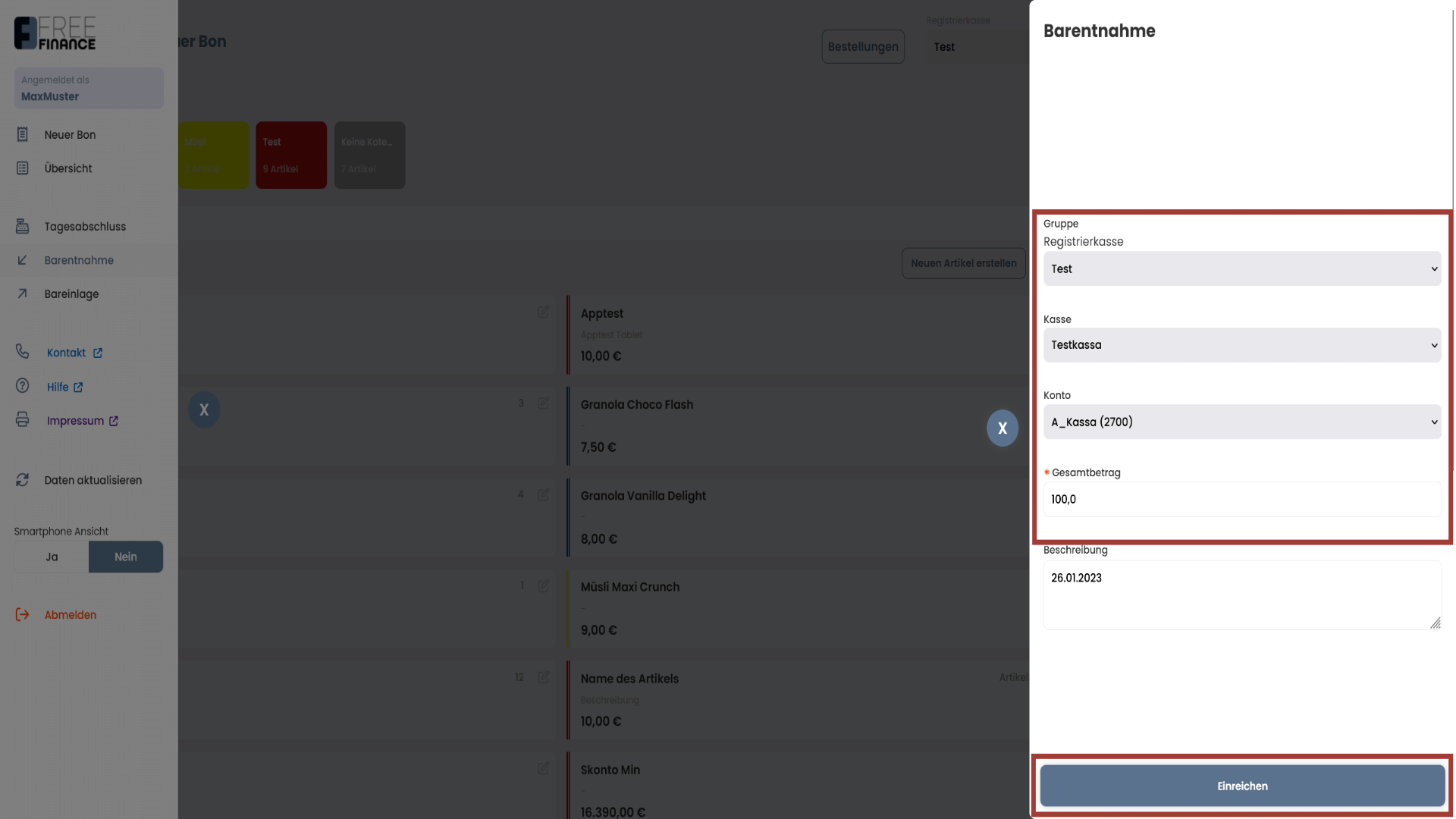
Unter dem Menüpunkt "Barentnahme" können neue Entnahmen eingegeben werden.
Geben Sie einfach den zu entnehmenden Betrag, das Konto auf das die Entnahme verbucht werden soll sowie eine kurze Beschreibung an.
Zur Bestätigung klicken Sie auf den "Entnahme" Button.
Bareinlage erstellen
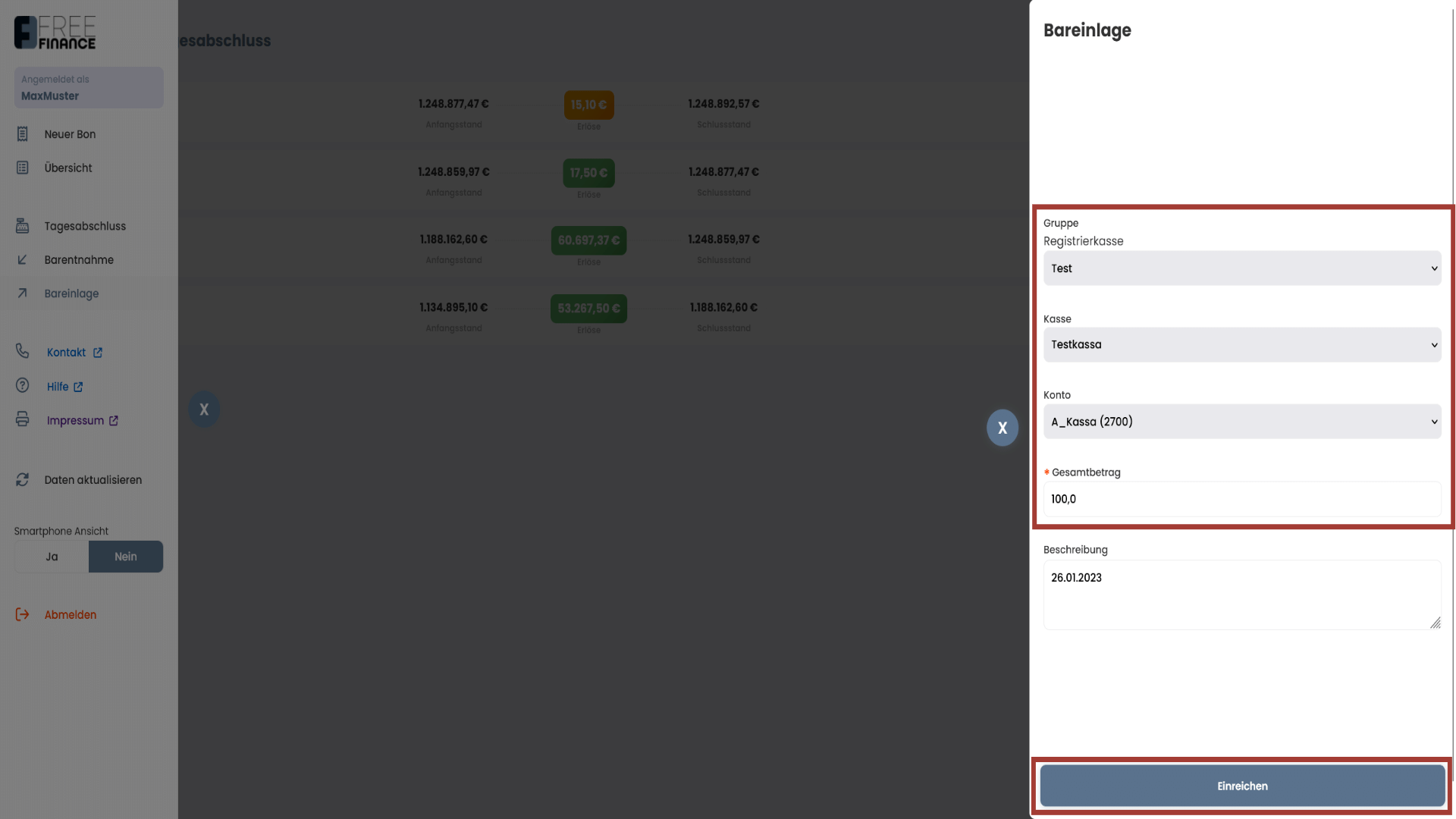
Ähnlich wie bei der Barentnahme gehen Sie bei der Bareinlage vor. Zunächst navigieren Sie zum Menüpunkt "Bareinlage".
Hier geben Sie einfach den einzulegenden Betrag, das Konto von dem die Einlage erfolgt sowie eine kurze Beschreibung an.
Mit einem Klick auf "Einlage" bestätigen Sie die Eingabe und die Einlage wird durchgeführt.

Wie das Eingeben einer Bareinlage und Barentnahme mithilfe der mobilen Registrierkassa manubu POS funktoniert, wird in diesem Tutorial-Video gezeigt.
Bon stornieren
Ist ein Bon abgeschlossen, kann er nur mehr storniert werden. Hierbei einfach im Menü auf "Berichte" klicken und beim gewünschten Bon die Schaltfläche Stornieren klicken. Es wird ein neuer Stornobeleg erstellt.
SumUp Terminal
Ihre Kundin / Ihr Kunde zahlt mit Bankomatkarte?
FreeFinance bietet keine direkte Integration des Karten-Terminals von SumUp (oder andere) - jedoch ist das üblicherweise kein Problem!
Eigene Kassa für das Terminal
Für das Terminal (genauer für jeden Zahlungsanbieter) wird zusätzlich zur "Bargeld-Kassa" eine eigene Kassa angelegt (mit eigenem Konto). Mehr dazu
Mit dieser Terminal-Kassa werden dann alle Sumup-Eingänge verbucht.
Übrigens: Jede weitere Kassa kann ohne Mehrkosten in FreeFinance angelegt werden!
Vorgehensweise
- Sie bereiten in FreeFinance den Bon vor - sodass Sie die Zahlungssumme für die Eingabe am Kartenterminal (bzw. der App dazu) kennen.
- Sobald Ihr Kunde / Ihre Kundin erfolgreich mit Karte bezahlt hat, schließen Sie den Bon in Ihrer FreeFinance-Registrierkasse ab und händigen diesen aus.
- Durch den Tagesabschluss in Ihrer FreeFinance-Registrierkasse gelangen diese Erlöse korrekt in Ihre FreeFinance-Buchhaltung.
- Parallel erfassen Sie in der jeweiligen Registrierkasse eine Barentnahme und übertragen den Inhalt der Registrierkasse auf das Verrechnungskonto.
- Die Spesen/Disagios von SumUp geben Sie saldiert als Eingangsrechnung für den gewünschten Zeitraum ein.
Kreditkarte | Zahlungsdienstleister
Kartenzahlung | Spesen | Disagio
Sie nutzen Zahlungsanbieter wie Stripe, Paypal, CardComplete? Auf Ihr Bankkonto gelangen meist nur die von Ihren Kunden per Karte bezahlten Beträge abzüglich Spesen...
Weiterlesen: Kartenabrechnung
Neuen Kassenbon erstellen [Deprecated]
Diese Maske wird bald ersetzt durch die Touch-Oberfläche!Zum neuen Eingeben von Kassenbons sind folgende Felder auszufüllen:
- Kopfdaten: Wahl der Kassa, Barverkauf oder Kunde und Referenz
- Zeilen: Eingabe der Bonzeilen, Auf Basis der Artikel oder Freitext
- Abschließen: Erstellen des Dokuments
Fertig!
Wichtig: der in FreeFinance angemeldete Benutzer ist entscheidend dafür, welcher Bediener am Kassenbon angeführt wird.
Kopfdaten
Wählen Sie die Kassa für die Sie den Bon eingeben!
Alle weiteren Daten sind optional und können verwendet werden.
- Barverkauf oder Kunde: Sie können einen Bon einfach mit Barverkauf erstellen (Standard). Sie können aber auch den Kunden aus Ihrem Kundenstamm wählen, indem Sie das Kontrollkästchen abwählen. Sie können dann entweder einen Kunden aus dem Kundenstamm wählen oder zB: den Namen des Kunden einfach eingeben.
- Referenz: Sie können Referenzdatum und die Referenz selbst eingeben. Das kann zB: die Referenz auf eine Rechnung, Angebot, Auftrag, Bestellung, etc sein. Sie können frei wählen!
Ist die Kasseneinstellung Nachbuchen erlaubt aktiv ist es möglich das Datum und die Uhrzeit selbst zu vergeben.
Achtung : Verwenden Sie diese Option nur in Ausnahmefällen wie zB:
- Sie fallen unter die Kalte Hände Regelung
- Sie müssen Bons nachbuchen, da Sie technische Probleme hatten und die Registrierkasse nicht nutzen konnten oder die Kasse nicht funktioniert hat.
Wichtig: Die Bons müssen in chronologischer Reihenfolge nachgebucht werden. Es ist nicht möglich Bons zeitlich vor bereits eingegebenen Bons einzuordnen!
Zeilen
- Der schnellste Wege zum Bon ist die Auswahl von Artikeln. Tippen Sie einfach den Artikelnamen, Nummer oder Kategorie-Name in das Feld - es werden die übereinstimmenden Artikel angezeigt. Alternativ können Sie die Lupe klicken um alle Artikel anzuzeigen.
- Alternativ können Sie statt der Auswahl der Artikel (oder zum Bearbeiten der Zeileninformation nach Auswahl des Artikels) auf das Symbol klicken um die Zeilendetails anzupassen.
- nach der Wahl der Artikelinformationen können Sie noch eine Notiz, Anzahl und optional Ermäßigung eingeben.
- Bestätigen Sie die Zeile mit dem am Ende der Zeile.
Zeile bearbeiten oder löschen
Am Ende der Zeile befinden sich zwei Schaltflächen:
- zum Bearbeiten der Zeileninformation
- zum Löschen der Zeile
Zeilendetails bearbeiten
Müssen die Zeilendetails bearbeitet werden oder wird eine Zeile ohne Wahl eines Artikels eingegeben, sind folgende Felder auszufüllen:
- Name: Den Namen der Zeile - dies ist das einzige Textfeld das ausgefüllt werden muss
- Beschreibung: Optionales Feld zur genaueren Beschreibung der Kassazeile
- Belegart: Wählen Sie die Belegart für die weitere Verbuchung in der Buchhaltung
- Steuersatz: Wählen Sie den gewünschten Steuersatz - dieser ist abhängig von der gewählten Belegart
- Einzelpreis: Geben Sie den Einzelpreis der Zeile ein. Sie können diesen wahlweise Brutto oder Netto angeben.
- Einheit: Wählen Sie die Einheit der Zeile
Wird ein Artikel gewählt, werden alle diese Werte automatisch vorbelegt und können angepasst werden.

Neuen Kassabeleg eingeben
Ein weiterer Kassabon kann mit der Schaltfläche Neuer Kassenbon eingegeben werden. Die Eingabemaske wird geleert und für die Neueingabe vorbereitet.
Die Einstellung Barverkauf oder Kunde wird automatisch mit übernommen und beim neuen Bon vorbelegt.